
Windsurf
Codeium 出品的 AI 原生 IDE
Windsurf 是 Codeium 推出的 AI 原生编辑器,基于 VS Code 内核,内置 Cascade 智能体等 AI 能力。本页介绍如何安装 Windsurf、注册登录,并配置 Claude Code for VS Code 扩展接入 Claude API。
前提条件
- ✓已下载并安装 LinkAI Proxy 客户端,代理处于「已连接」状态
- ✓已完成「环境准备」,Claude Code CLI 可正常启动
- ✓已安装 CC-Switch 并在 Claude 标签下添加好供应商(参考「Claude」文档页)
配置步骤
下载并安装 Windsurf
前往 Windsurf 官网,根据系统下载安装包: • macOS:最低 OS X Yosemite,下载 .dmg 后将图标拖入「应用程序」文件夹 • Windows:最低 Windows 10,下载 .exe 按提示安装 • Linux:Ubuntu >= 20.04 或 glibc >= 2.28
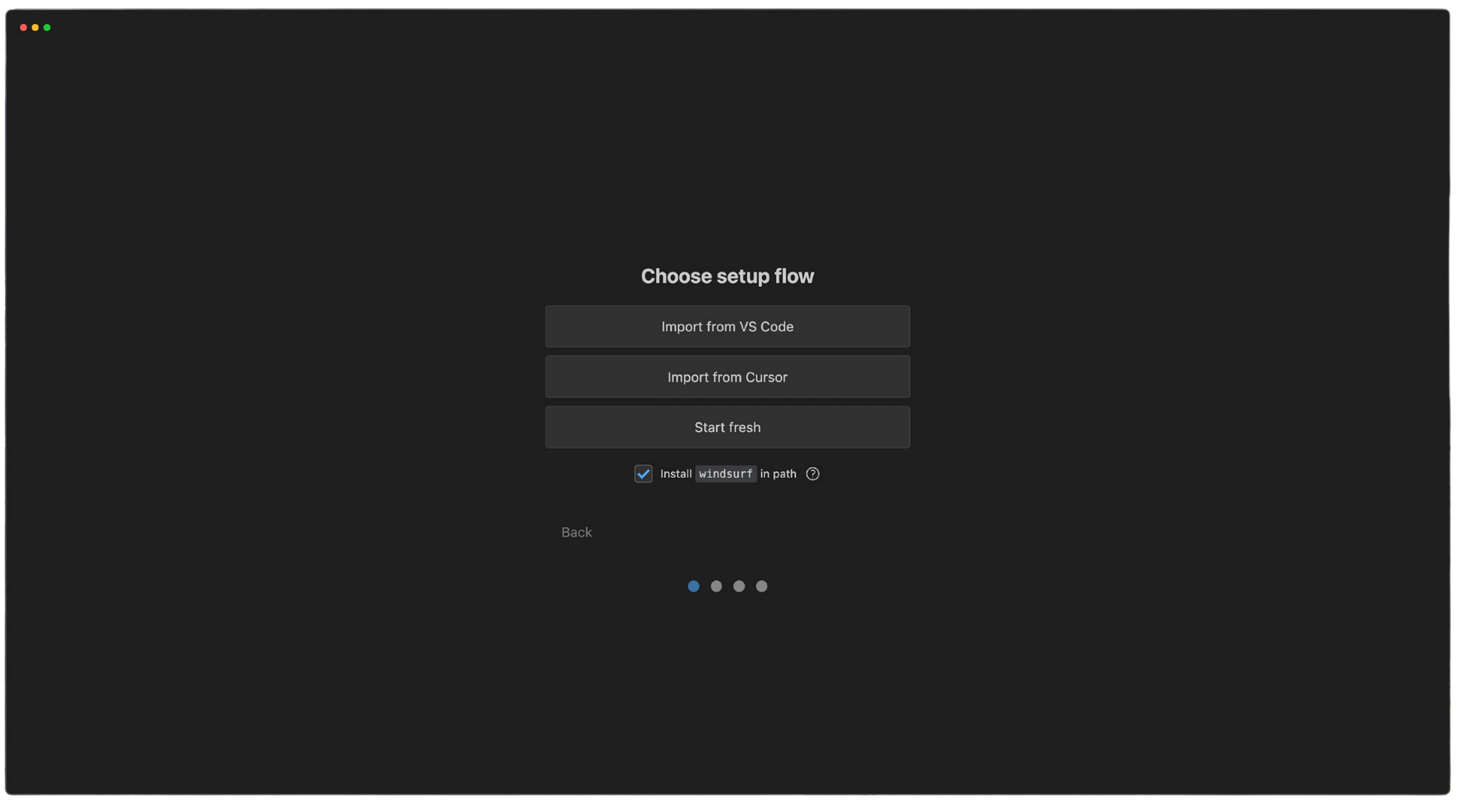
选择设置流程
首次启动后会进入引导页。选择你的起点: • Start fresh:全新开始 • Import from VS Code:迁移 VS Code 的设置和扩展 • Import from Cursor:迁移 Cursor 的设置和扩展 同时可以选择按键映射(VS Code 默认或 Vim)。建议勾选「将 windsurf 安装到 PATH」,这样可以在终端直接运行 windsurf 命令。
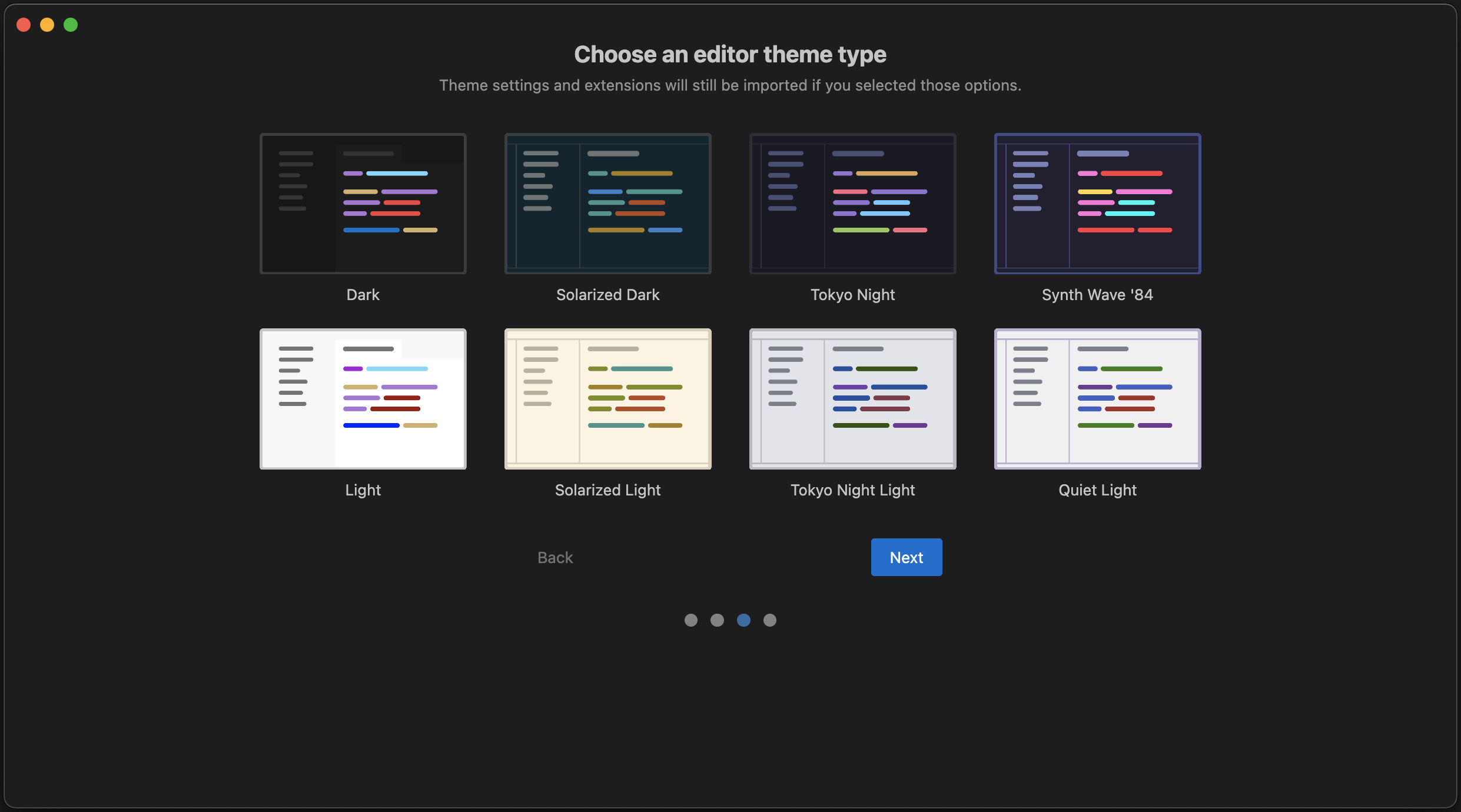
选择编辑器主题
从预设配色方案中挑选你喜欢的主题。安装完成后随时可以在设置中更改,这里只是初始选择。
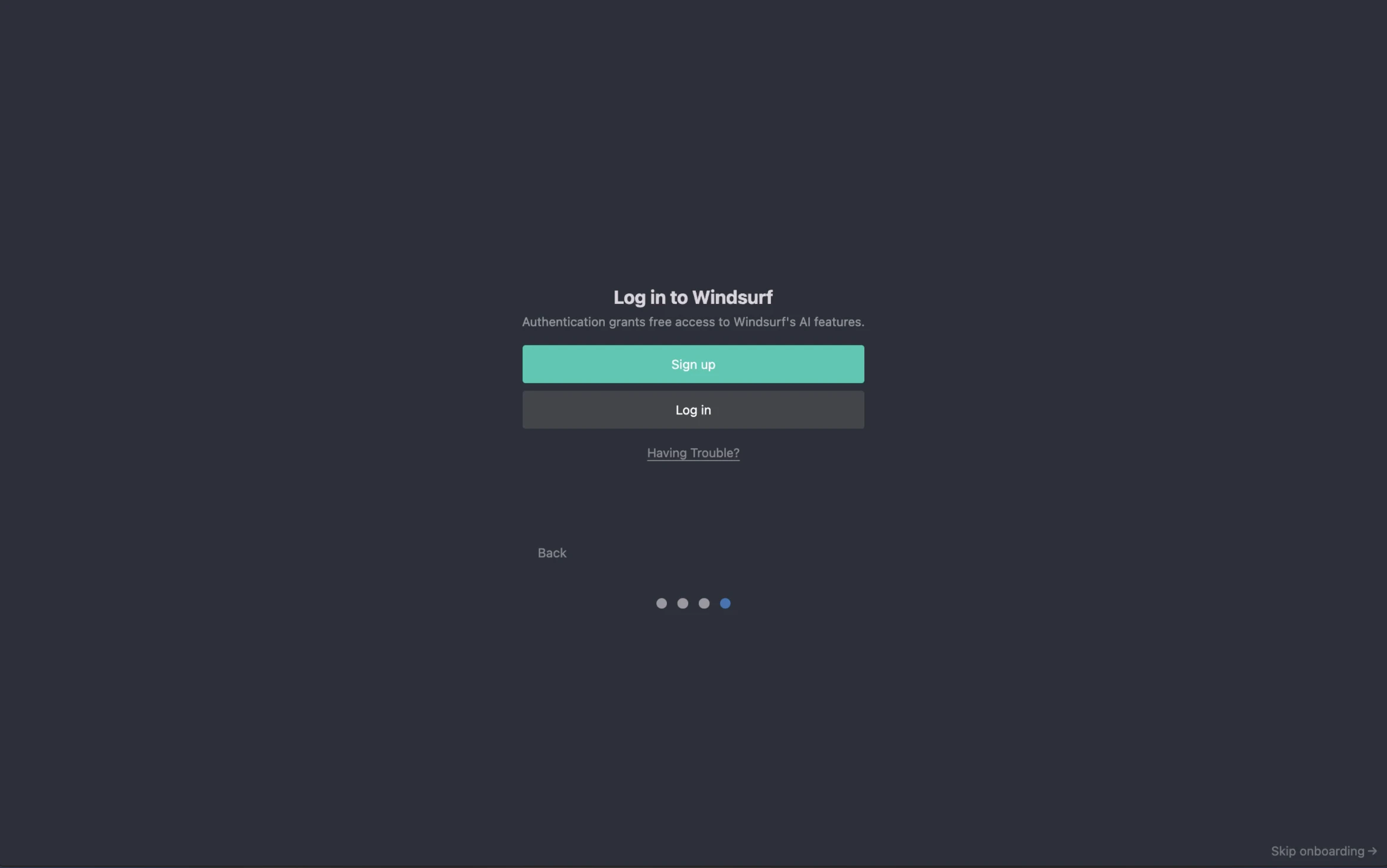
注册账号并登录
使用 Windsurf 需要 Codeium 账号,注册完全免费: 1. 点击「Sign Up」注册(已有账号直接「Sign In」) 2. 填写邮箱和密码,完成邮箱验证 3. 验证通过后浏览器会显示「Open Windsurf」,点击即可跳回并自动登录 若自动跳转失败,可选择「遇到问题?」手动输入验证码:复制页面上的认证链接在浏览器打开,将显示的验证码粘贴回 Windsurf。
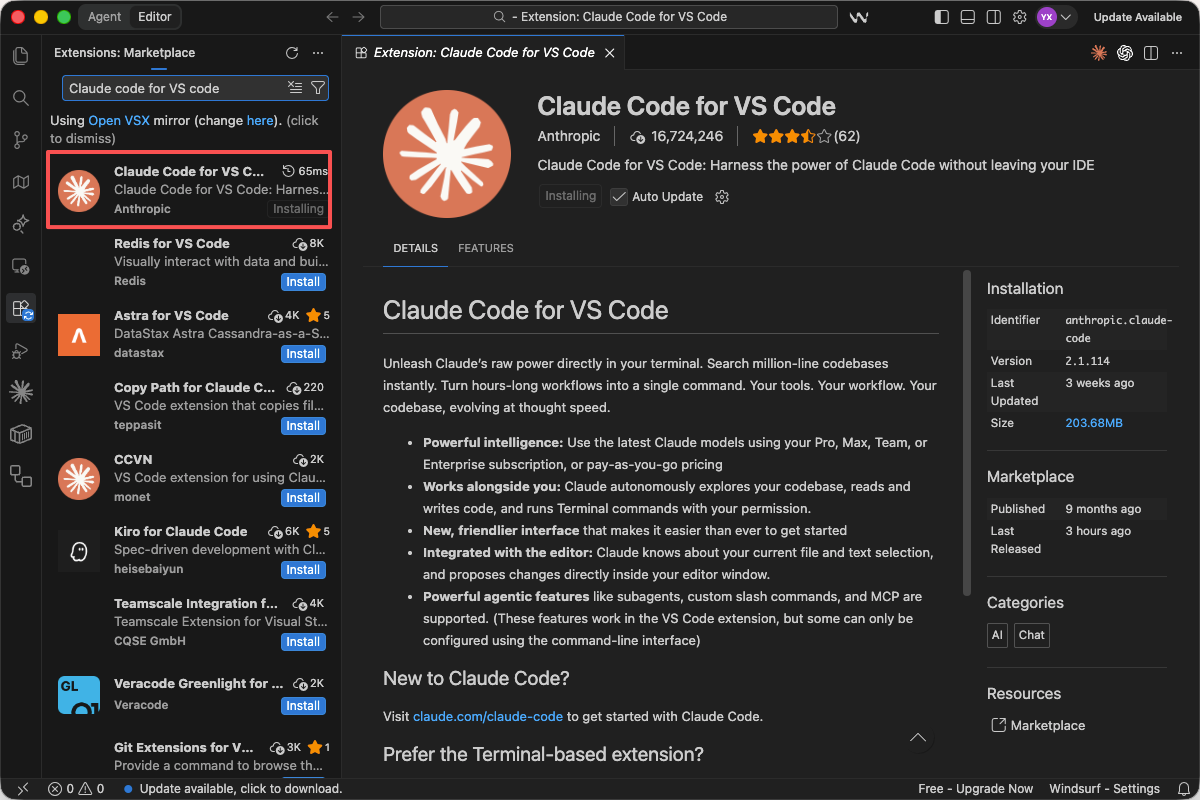
安装 Claude Code for VS Code 扩展
在 Windsurf 中打开扩展市场(左侧活动栏点击方块图标,或按 ⇧⌘X / Ctrl+Shift+X),搜索「Claude Code」,找到 Anthropic 发布的官方扩展(标识符:anthropic.claude-code),点击「Install」安装。 安装完成后左侧活动栏会出现 Claude Code 图标。
在 CC-Switch 中添加并启用 Claude Official
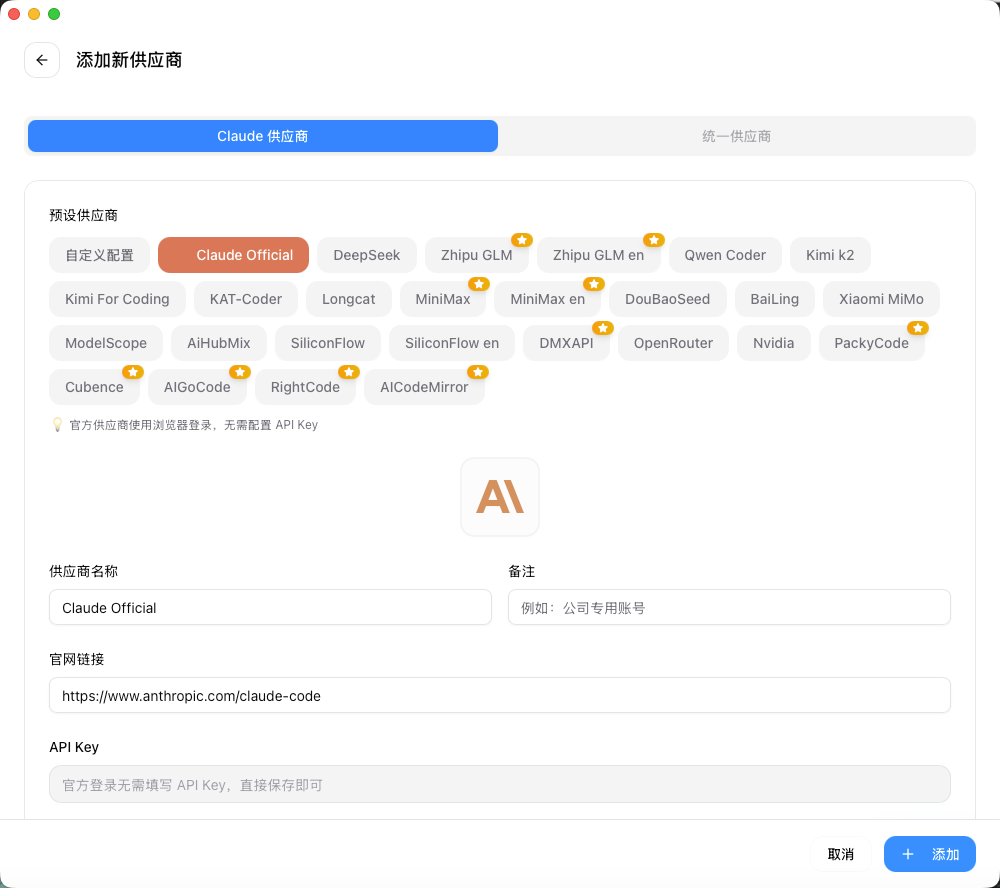
打开 CC-Switch,切换到「Claude」标签,点击右上角「+」按钮,进入「添加新供应商」界面: 1. 顶部切换到「Claude 供应商」标签 2. 在预设供应商中点击「Claude Official」 3. 供应商名称自动填入,官网链接自动填写为 https://www.anthropic.com/claude-code 4. API Key 无需填写,官方供应商使用浏览器登录授权 5. 点击右下角「+ 添加」保存 保存后回到主界面,鼠标悬停供应商 → 点击「启用」,CC-Switch 会自动写入配置文件。
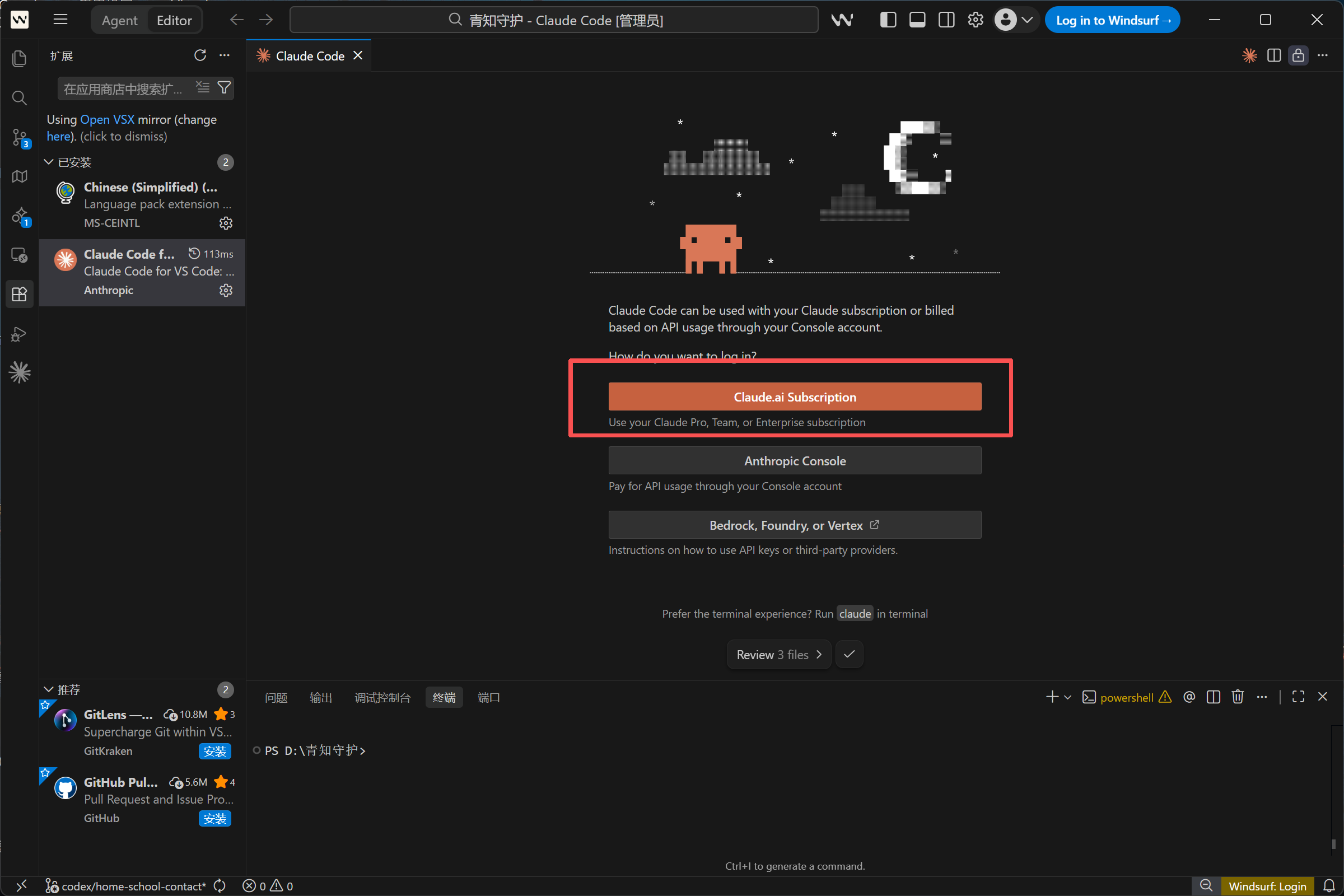
选择登录方式
点击左侧 Claude Code 图标打开扩展面板,首次使用会提示选择登录方式: • Claude.ai Subscription:使用你的 Claude Pro / Max / Team / Enterprise 订阅(推荐) • Anthropic Console:使用 API Key 按用量计费 • Bedrock / Foundry / Vertex:第三方云服务接入 点击「Claude.ai Subscription」继续。
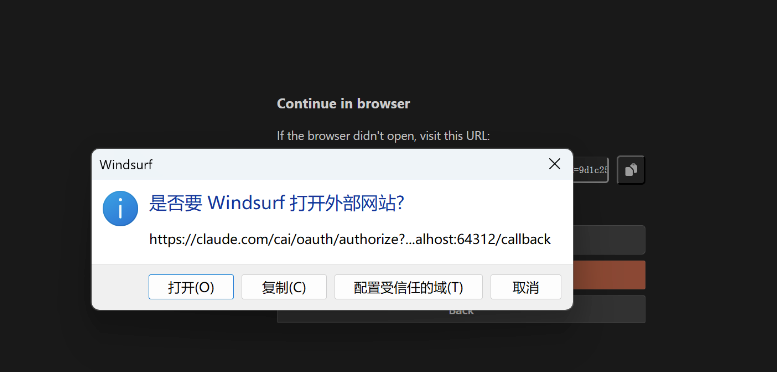
在浏览器打开授权链接
⚠️ 重要:在打开授权链接之前,请先在浏览器中登录好你的 Claude 账号! 打开授权链接后会直接跳转到 OAuth 授权页,如果此时浏览器没有登录 Claude,会被要求先登录,登录后授权流程会被打断需要重来。所以建议先打开 https://claude.ai 登录账号,再回到 Windsurf 触发授权。 确认浏览器已登录 Claude 后: 1. Windsurf 会弹出「是否要 Windsurf 打开外部网站?」提示,点击「打开」 2. 此时务必确认 LinkAI Proxy 处于「已连接」状态,否则浏览器无法访问 claude.com 3. 如果自动打开失败,可以手动复制弹窗中的链接到浏览器打开
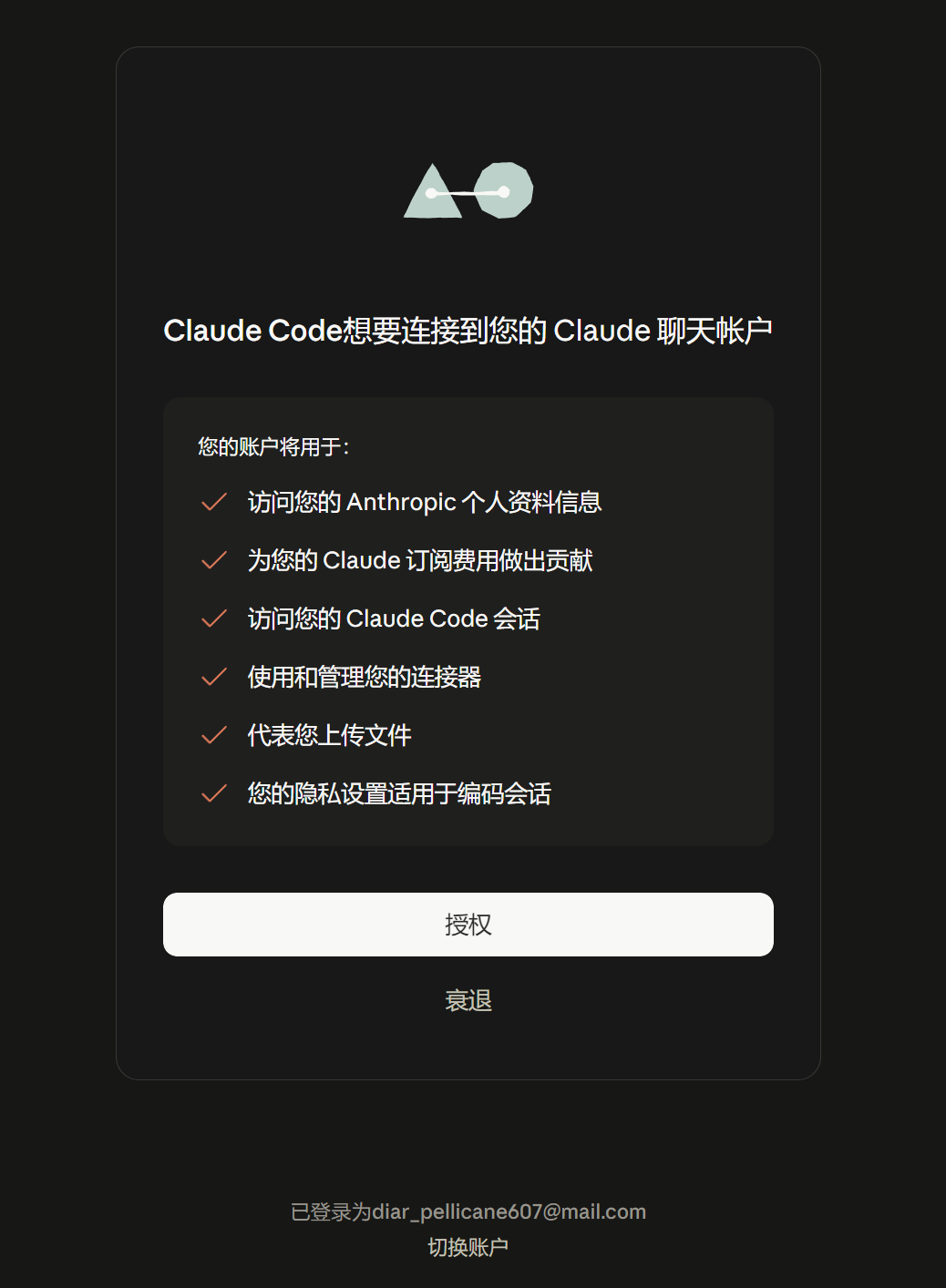
在浏览器中完成授权
浏览器打开 Claude 授权页,显示「Claude Code 想要连接到您的 Claude 帐户」。 📌 授权前请确保你已经在该浏览器中登录 Claude 账号(页面底部应显示「已登录为 [email protected]」)。如未登录,先在 claude.ai 完成登录再回到此页。 确认无误后点击白色的「授权」按钮。
复制授权码
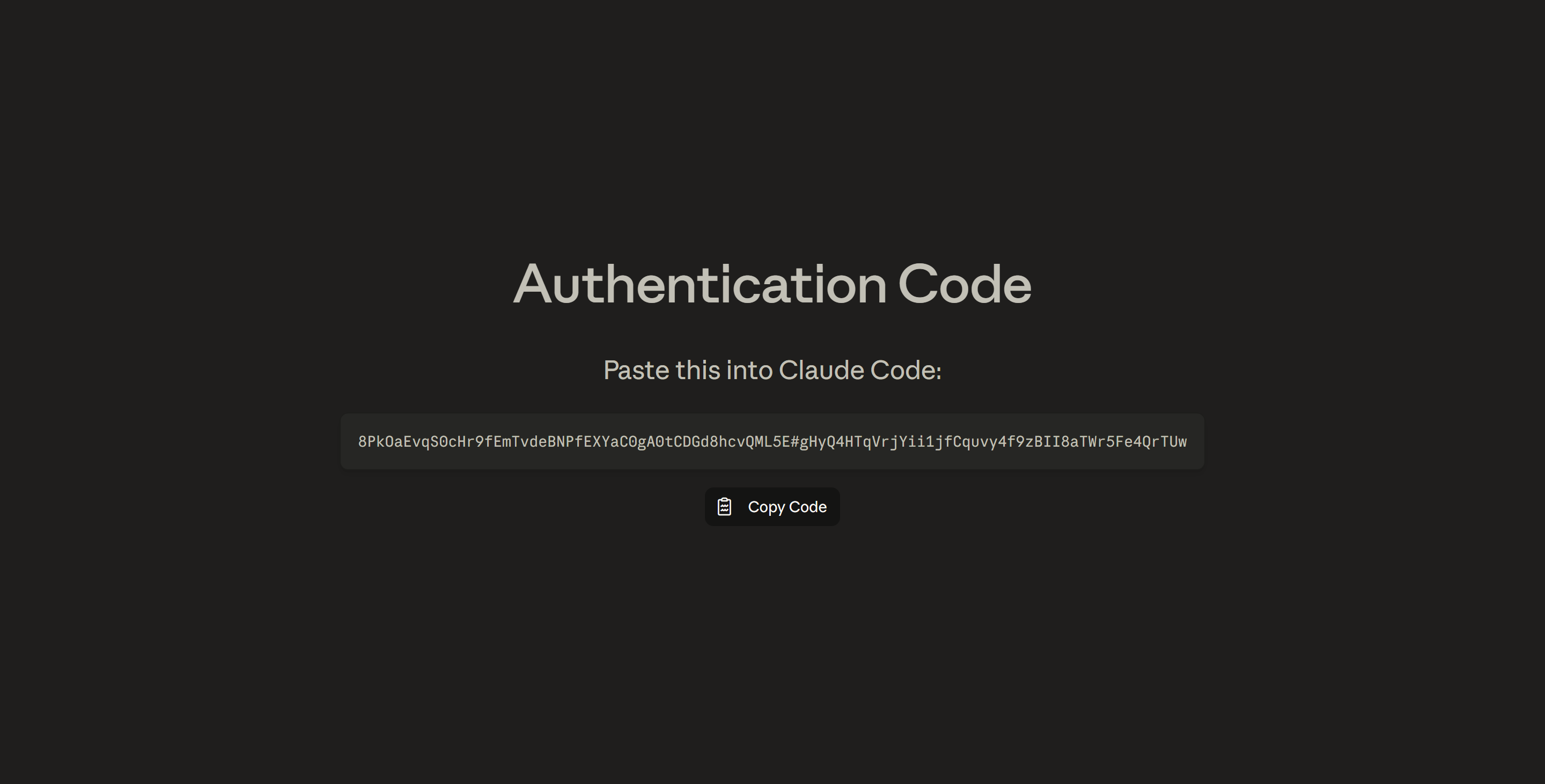
授权成功后页面会显示「Authentication Code」,下方是一长串验证码。 点击「Copy Code」按钮复制授权码到剪贴板。
将授权码粘贴回 Windsurf
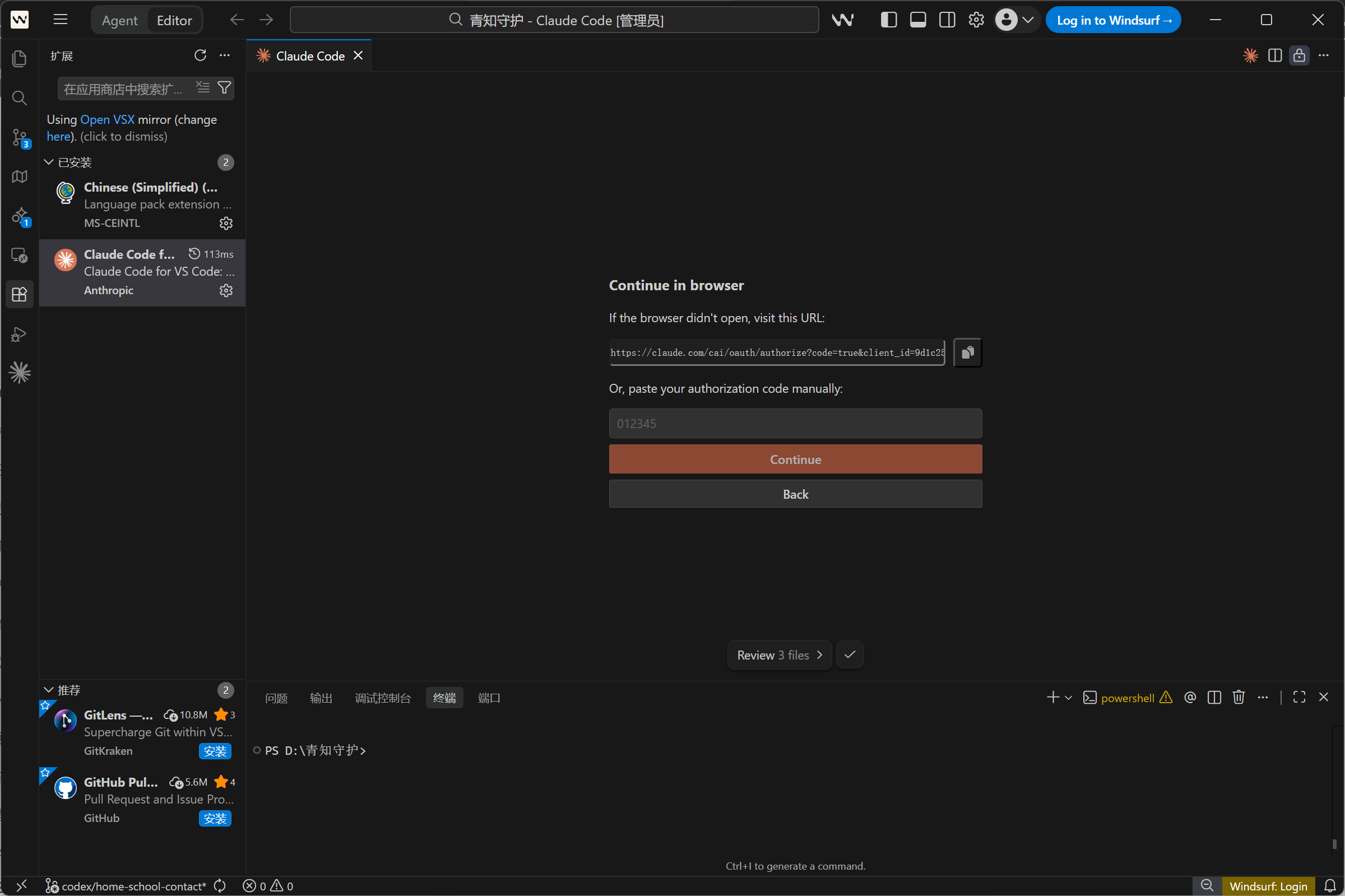
回到 Windsurf 扩展面板,会看到一个等待粘贴授权码的输入框,将刚才复制的授权码粘贴进去,点击「Continue」完成授权。 授权成功后扩展面板会显示已登录状态,此时即可在 Windsurf 中通过 Claude Code 进行对话、代码生成和 Agent 任务。
开启会话,开始工作
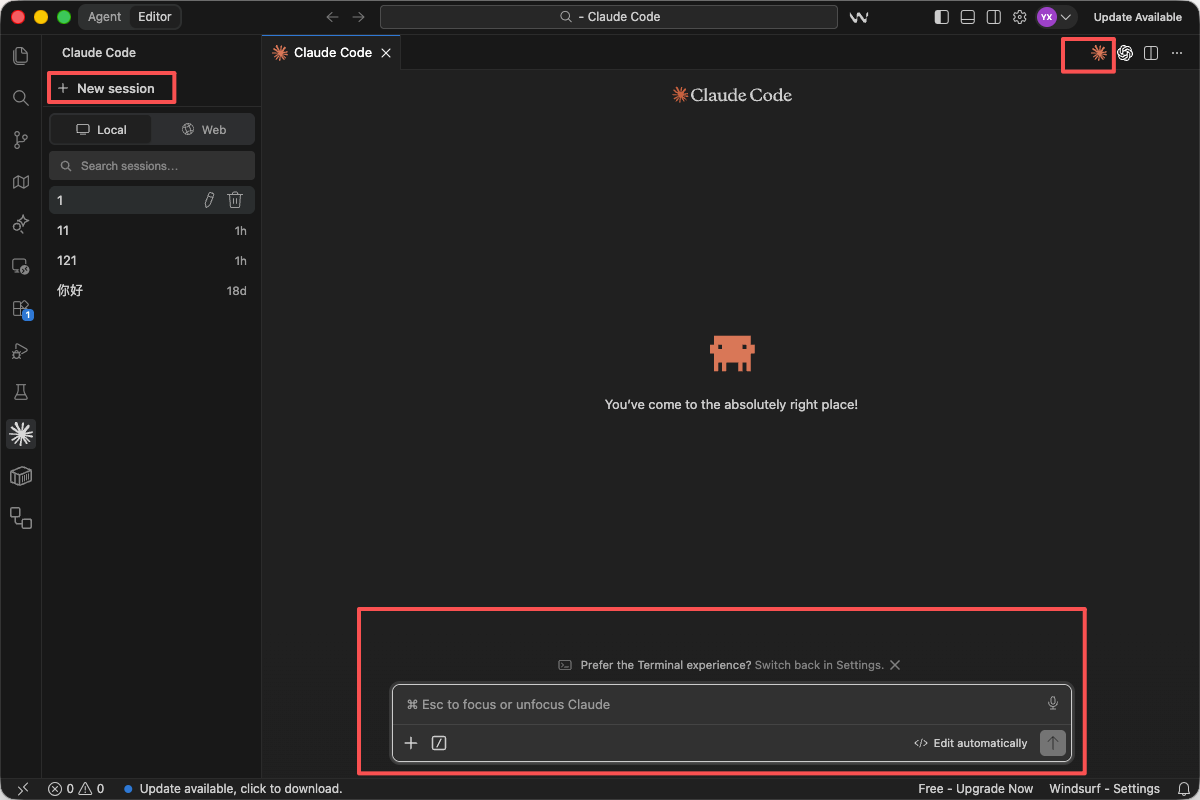
授权完成后扩展会进入工作界面。点击左上角「+ New session」新建一个会话,下方对话框输入问题或指令即可开始与 Claude Code 对话。 • 左侧列表保存历史会话,可随时切回 • 顶部 Local / Web 切换本地或云端会话 • 右上角橙色 Claude 图标可快速展开/收起扩展面板 至此 Windsurf + Claude Code 配置全部完成,开始畅快编码吧。
常见问题
Q:授权时浏览器无法打开 claude.ai?
A:请确认 LinkAI Proxy 已开启且状态为「已连接」,然后重新点击授权按钮。如浏览器已打开但页面加载失败,可尝试在无痕窗口中完成授权。
Q:Claude Code 扩展显示「未连接」或「API Key 无效」?
A:在 CC-Switch 中确认 Claude 供应商已启用(绿色勾),然后在 Windsurf 中按 F1 输入「Developer: Reload Window」重载窗口。如仍无效,检查 ~/.claude/settings.json 中的 apiKey 和 apiBaseUrl 是否正确。
Q:Windsurf 内置的 Cascade 和 Claude Code 扩展有什么区别?
A:Cascade 是 Windsurf 内置功能,使用 Codeium 模型账号体系。Claude Code 扩展是 Anthropic 官方提供的,使用你自己的 Claude API Key,两者互相独立,可以同时使用。
Q:macOS 提示「无法验证开发者」怎么办?
A:前往「系统设置 → 隐私与安全性」,拉到底部找到 Windsurf 的提示,点击「仍然允许打开」即可。这是 macOS 对未经 App Store 发布软件的安全提示,Windsurf 本身没有问题。
所有文档