
环境准备
Node.js / Git 等通用步骤
在使用 Claude Code、Codex、Gemini 等 CLI 工具之前,需要先安装好基础开发环境。本页面向需要在终端使用 CLI 的用户。
若你只在 IDE 中使用 AI 功能(如 Windsurf / Cursor / Trae 等),可以跳过本页,直接安装对应 IDE 的扩展即可。本页适用于希望在终端使用 Claude Code / Codex / Gemini CLI 的用户。
配置步骤
安装 Node.js
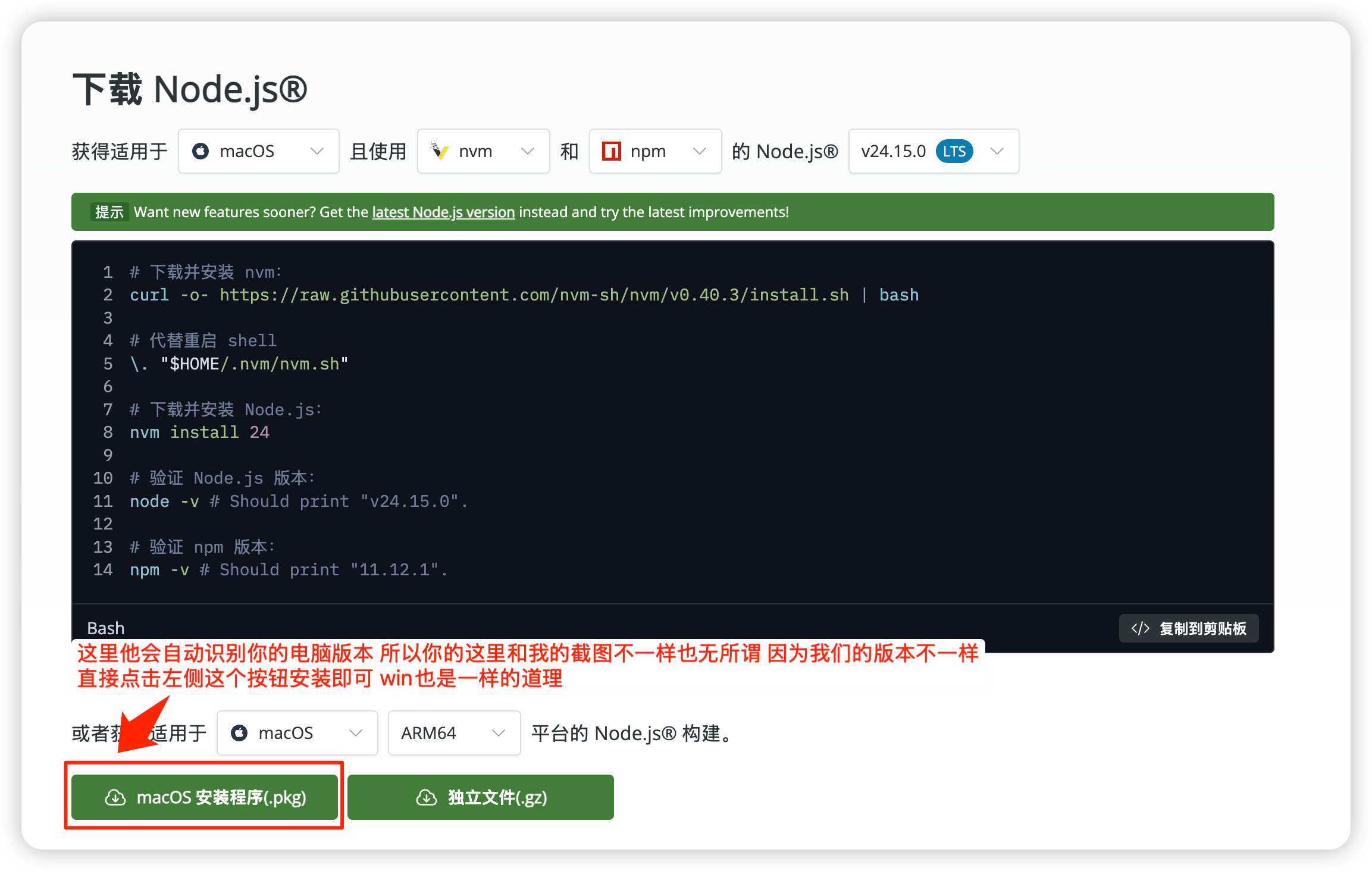
前往 Node.js 官方下载页:https://nodejs.org/zh-cn/download 页面会自动识别你的操作系统,无需修改其他选项,直接点击下载按钮即可。 • Windows 用户下载 .msi 安装包 • macOS 用户下载 .pkg 安装包 安装过程一路点「下一步」使用默认选项即可完成。
(Windows 用户)安装 Git
Windows 不自带 Git,部分 CLI 工具需要它。前往 https://git-scm.com/download/win 下载安装包,安装时全程使用默认选项即可。 macOS 自带 Git,可跳过此步。WSL 已经是 Windows 11 内置组件,无需额外安装。
安装 CLI 工具
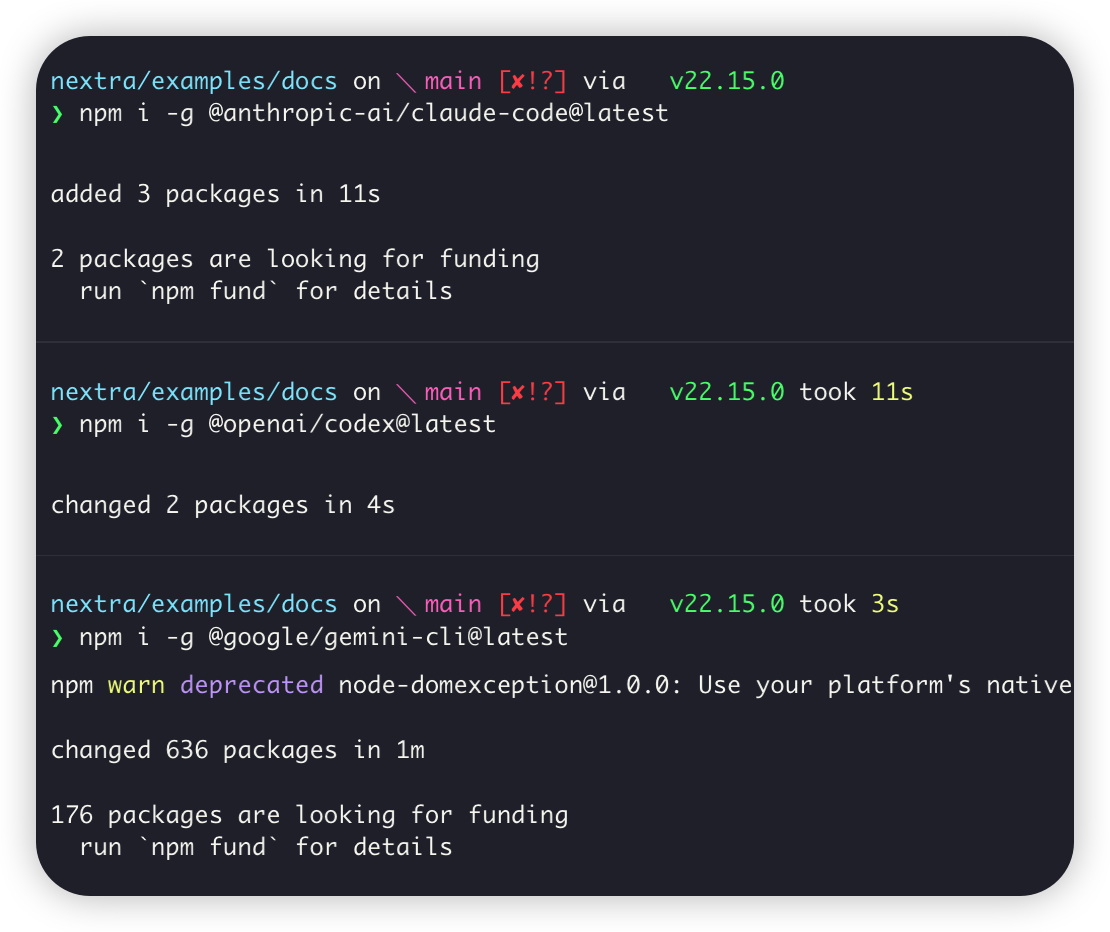
打开终端(macOS:Terminal / iTerm;Windows:PowerShell 或 CMD),依次运行下面三条命令,安装我们需要的三个 CLI 工具:
npm i -g @anthropic-ai/claude-code@latest
npm i -g @openai/codex@latest
npm i -g @google/gemini-cli@latest
验证 Claude Code
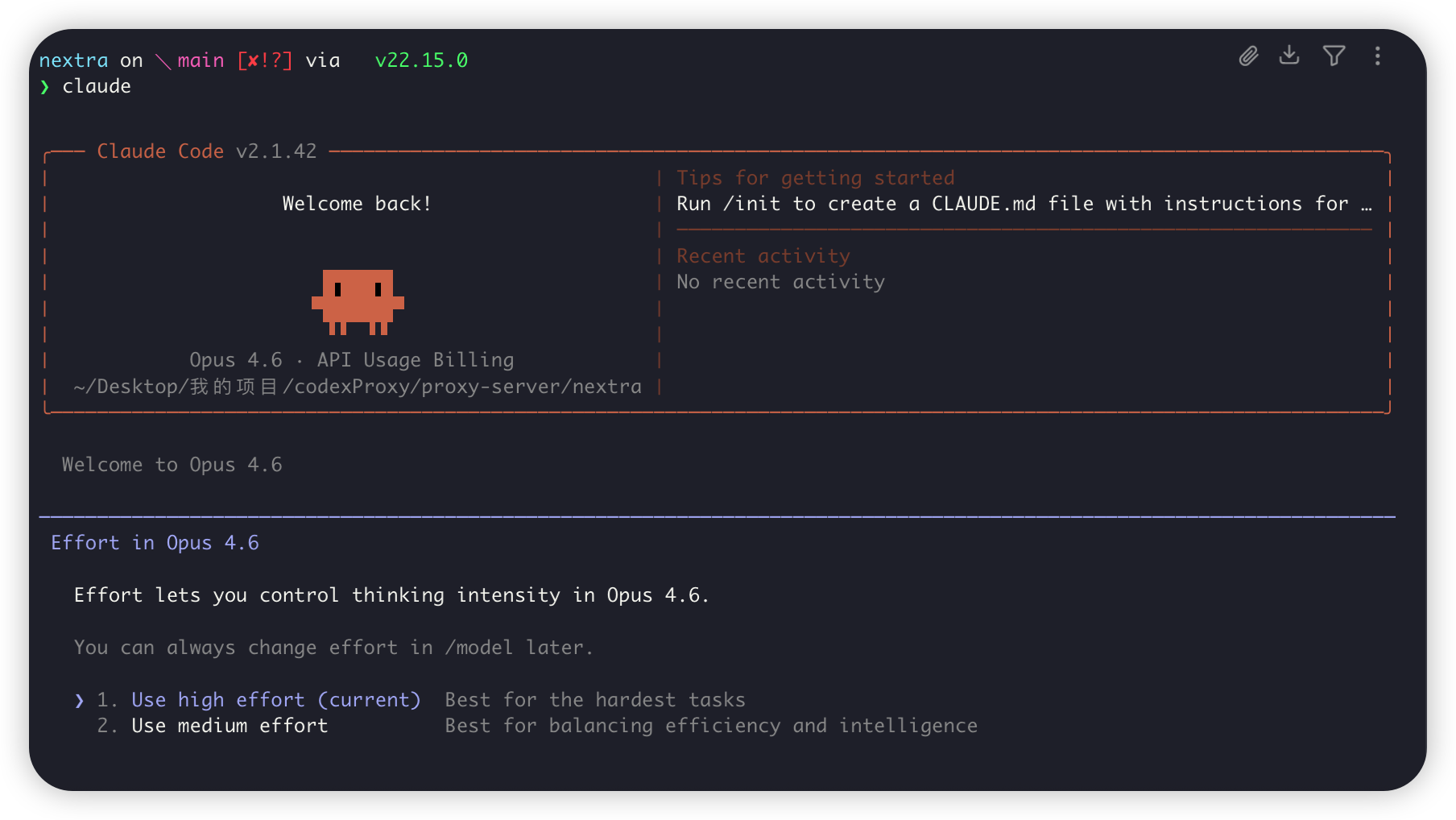
在终端输入下列命令。若出现欢迎界面或让你选择选项,说明 Claude Code 安装成功。 这一步必须运行一次——首次启动时会在你的用户目录下生成配置文件,后续配置才能正常进行。
claude
验证 Codex
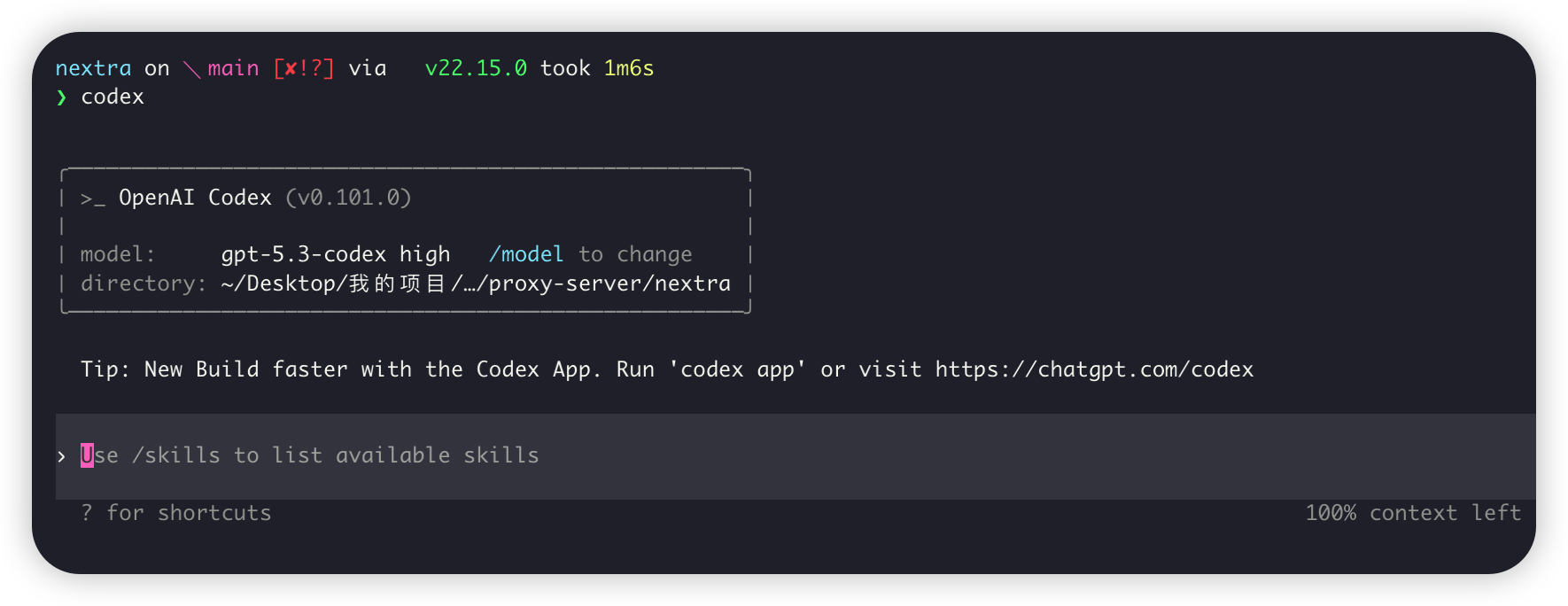
在终端输入下列命令。若出现欢迎界面或让你选择选项,说明 Codex 安装成功。
codex
验证 Gemini
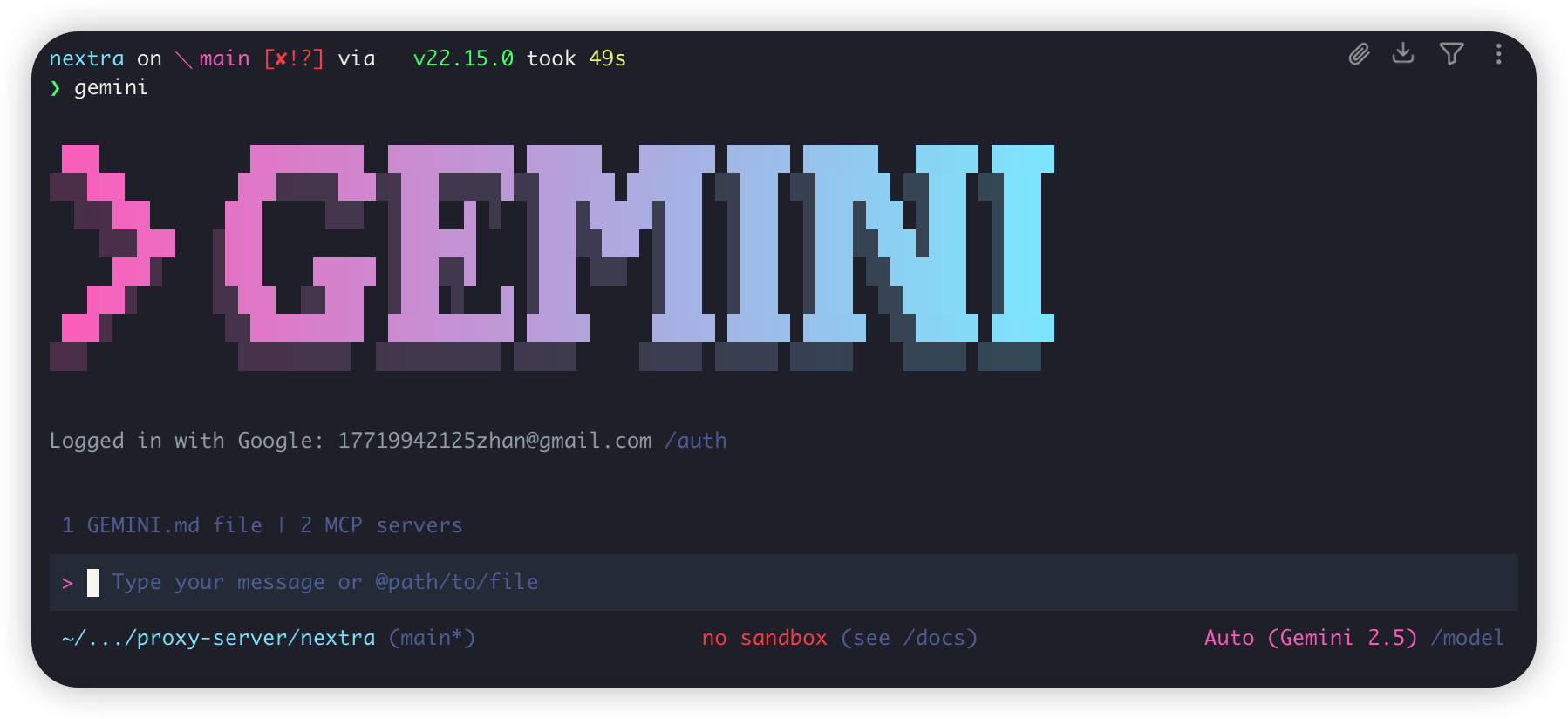
在终端输入下列命令。若出现欢迎界面或让你选择选项,说明 Gemini CLI 安装成功。
gemini
常见问题
Q:运行 npm 命令提示 "command not found"?
A:Node.js 没装好或终端没重启。先重新打开一个新的终端窗口;若仍提示找不到,回到第一步检查 Node.js 是否成功安装。Windows 用户可能需要在「环境变量」中确认 PATH 包含 Node.js 路径(安装时默认会自动加上)。
Q:npm 安装很慢甚至卡住?
A:默认 npm 源在国外。可以临时使用淘宝镜像:先运行 `npm config set registry https://registry.npmmirror.com`,再重新执行 npm i 命令。
Q:运行 claude / codex / gemini 命令提示找不到?
A:通常是 npm 全局目录没加入 PATH。运行 `npm config get prefix` 查看 npm 全局目录,将其下的 bin(macOS)或根目录(Windows)加入系统 PATH,然后重启终端。
所有文档