
Cockpit Tools
AI IDE 多账号统一管理工具
Cockpit Tools 是一款开源的桌面 GUI,支持 Antigravity、Windsurf、Kiro、Cursor、Codex、Gemini CLI 等 12 个平台的多账号管理,提供一键切换账号、配额监控、唤醒自动化和多实例并行等功能。使用 LinkAI Proxy 可确保其在国内稳定连接各 AI 服务。
Cockpit Tools 是社区开源项目,与 LinkAI Proxy 无隶属关系。本页只介绍下载安装和基本使用,更多高级功能请参考官方文档。
配置步骤
功能概览
Cockpit Tools 主界面分为左侧平台导航和右侧内容区,核心功能包括: • 账号管理:为每个平台保存多个账号,一键切换,免去反复登录 • 配额监控:实时显示剩余配额和重置时间 • 唤醒任务:定时触发配额重置,最大化免费额度利用率 • 多实例:同一平台同时运行多个独立账号实例 • 设备指纹:生成和管理设备指纹,降低风控识别风险 支持平台:Antigravity · Codex · GitHub Copilot · Windsurf · Kiro · Cursor · Gemini CLI · CodeBuddy · Qoder · Trae · Zed 等 12 个。
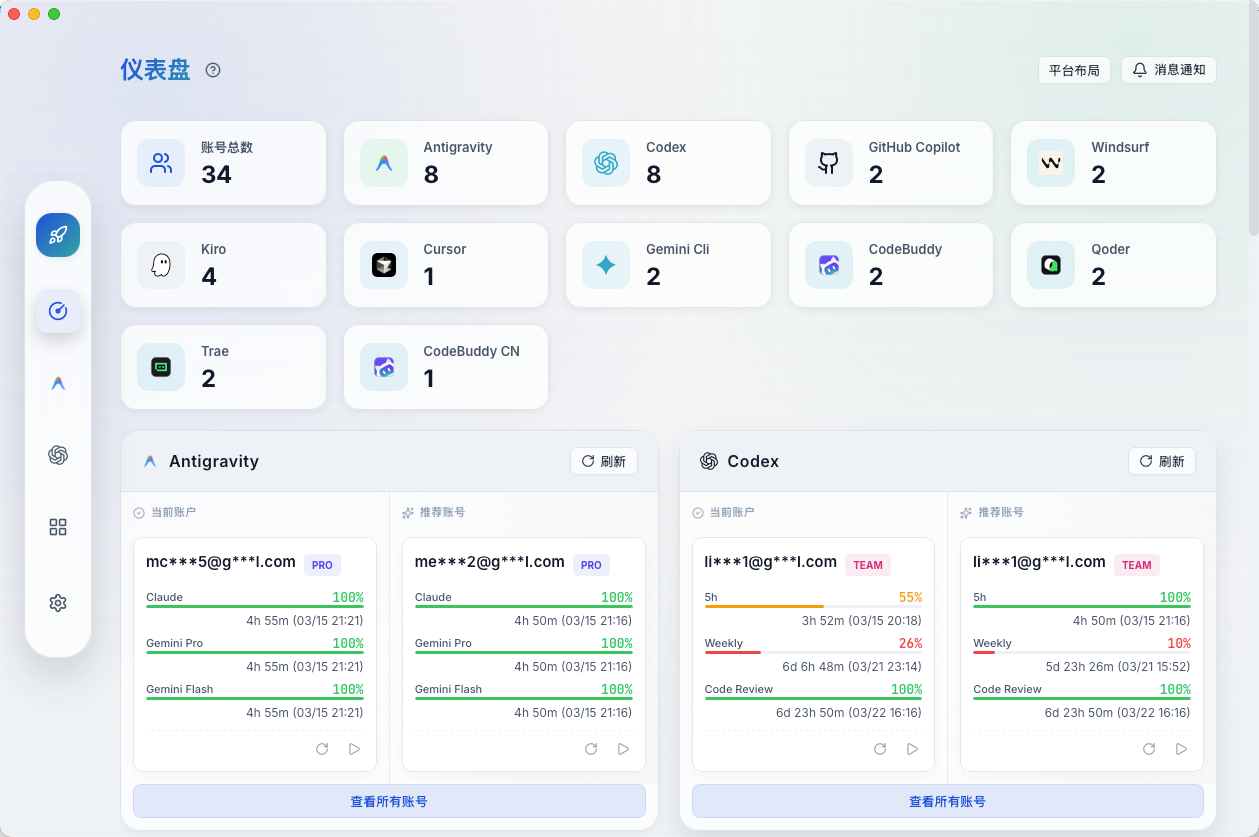
下载并安装
前往 GitHub Releases 下载最新版本,根据系统选择安装包: • macOS:下载 .dmg,拖入「应用程序」文件夹 • Windows:下载 .msi(推荐)或 .exe macOS 用户也可以使用 Homebrew 安装:
brew tap jlcodes99/cockpit-tools https://github.com/jlcodes99/cockpit-tools
brew install --cask cockpit-tools
macOS 提示「应用已损坏」怎么办
这是 macOS Gatekeeper 对未签名应用的安全提示。在终端运行以下命令移除隔离标记即可:
sudo xattr -rd com.apple.quarantine /Applications/Cockpit\ Tools.app
登录账号
启动后在左侧选择平台(如 Antigravity、Windsurf、Codex),点击「添加账号」,按提示在浏览器完成 OAuth 授权。 ⚠️ 授权时请确保 LinkAI Proxy 处于「已连接」状态,否则国内可能无法完成 OAuth 回调。 授权成功后账号会出现在列表中,配额信息自动同步。
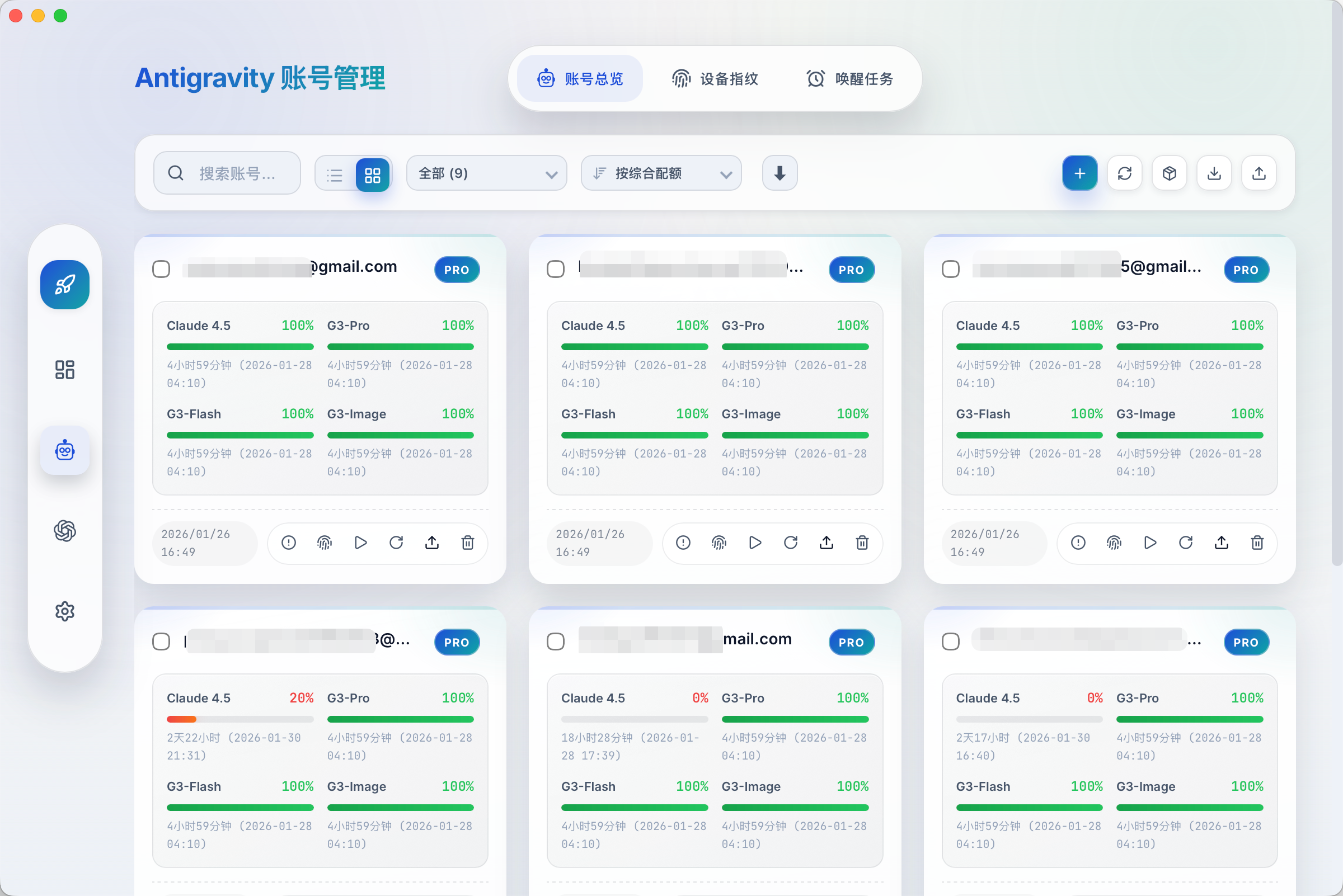
切换账号
在账号列表中点击目标账号旁的「切换」按钮,Cockpit Tools 会自动将认证信息写入对应 IDE 的配置文件,重启 IDE 后即生效。 以 Codex 为例,切换后 ~/.codex 目录会更新为所选账号的 token。
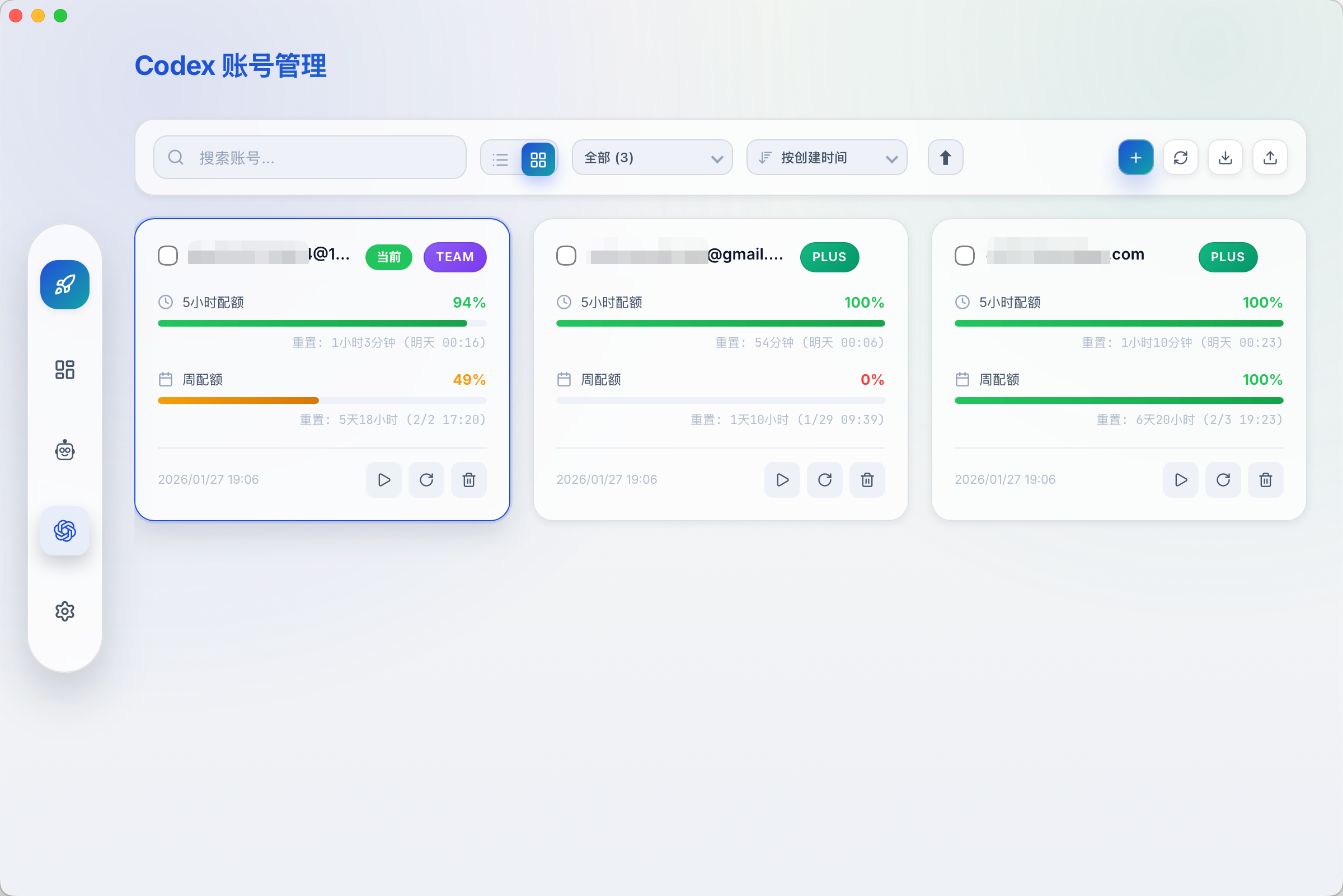
唤醒任务(配额自动重置)
在「唤醒任务」页面可为指定账号设置定时唤醒,自动触发平台的配额重置。 配置项包括:目标平台、账号、触发时间和重复频率。适合需要在高峰时段确保配额可用的场景。
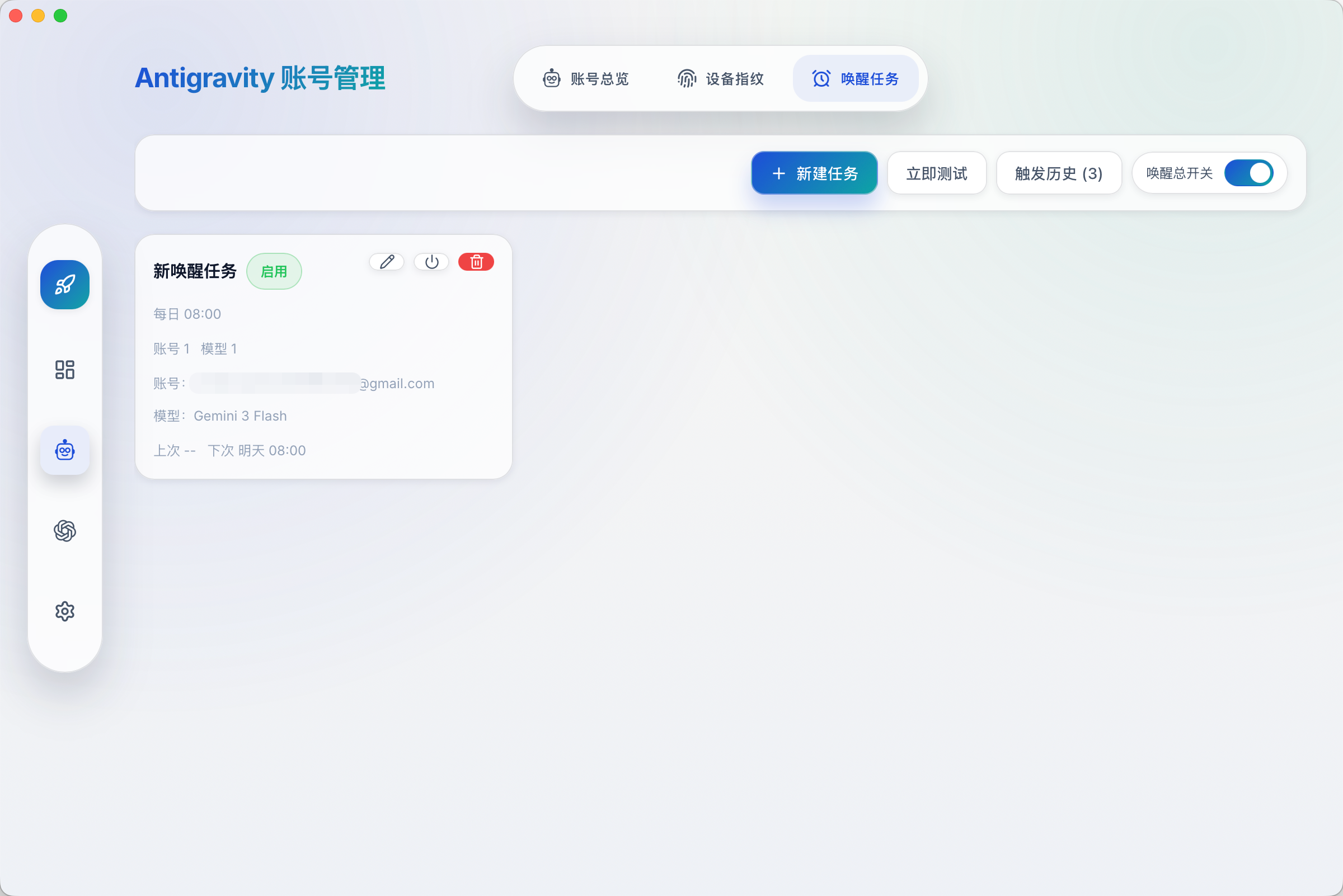
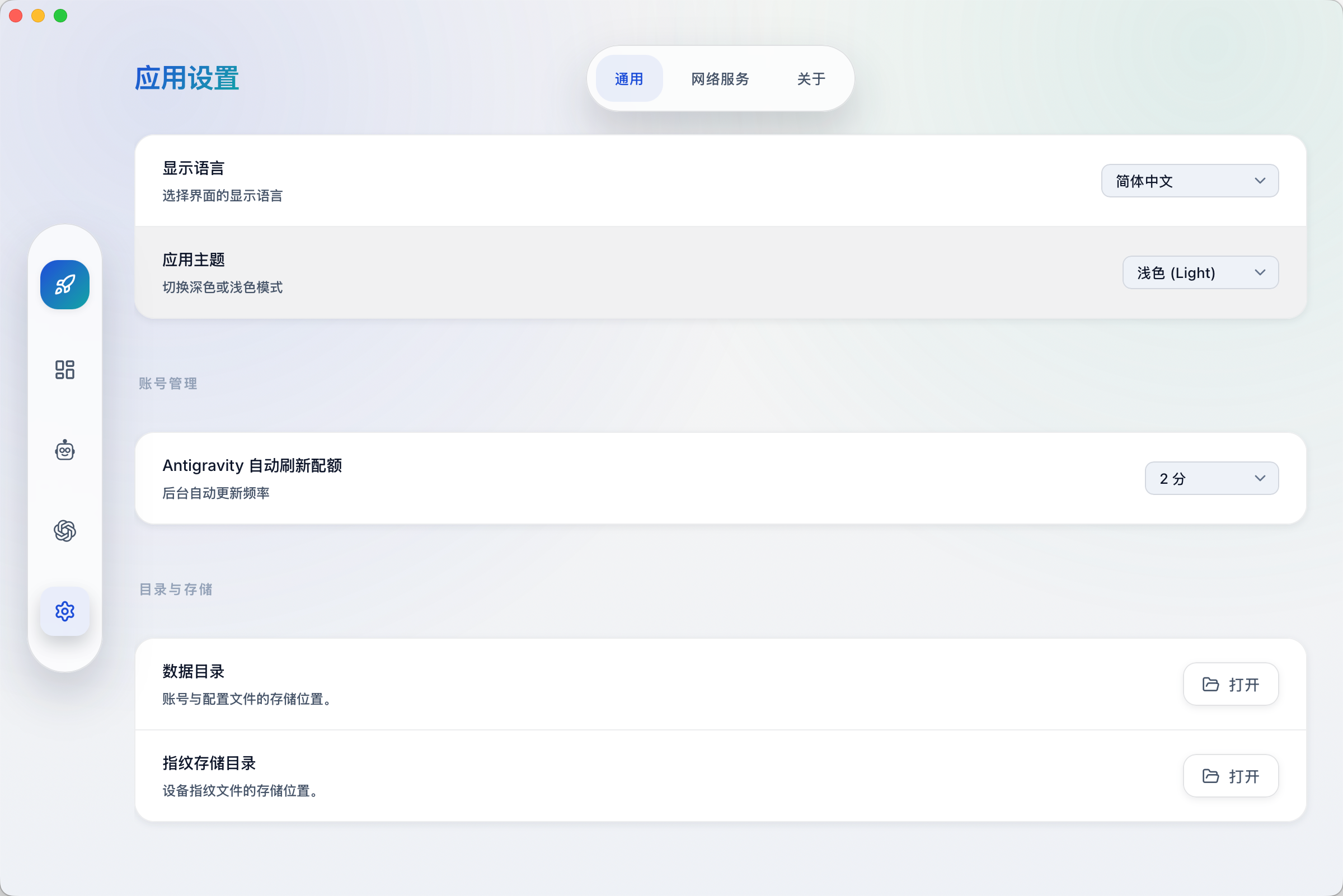
设置页
在「设置」中可调整: • 自动刷新间隔:推荐 5-10 分钟,过短会增加请求频率 • WebSocket 服务:默认关闭,插件集成时开启,监听 127.0.0.1:19528 • 启动路径:大多数应用自动检测,检测失败时可手动指定
常见问题
Q:Cockpit Tools 是 LinkAI Proxy 官方提供的吗?
A:不是。Cockpit Tools 是社区开源项目(github.com/jlcodes99/cockpit-tools),遵循 CC BY-NC-SA 4.0 协议,允许个人学习使用,商业使用需另行授权。
Q:登录时 OAuth 页面无法打开或回调失败?
A:请确认 LinkAI Proxy 已开启且状态为「已连接」。OAuth 授权需要访问对应平台的服务器,必须通过代理才能在国内完成。
Q:支持哪些平台?
A:目前支持:Antigravity、Codex、GitHub Copilot、Windsurf、Kiro、Cursor、Gemini CLI、CodeBuddy、Qoder、Trae、Zed 等 12 个平台,持续更新中。
Q:账号数据存储在哪里?安全吗?
A:账号数据完全本地存储,分别保存在 ~/.antigravity_cockpit、~/.codex、~/.gemini 等目录。软件仅在 OAuth 登录、配额查询和版本检查时联网,不会上传账号数据。
所有文档