
Claude
Anthropic Claude Code 配置指南
Claude Code 是 Anthropic 官方的命令行 AI 编程工具。本页介绍如何在 CC-Switch 中配置 Claude Code 的 API 接入——支持直连 Anthropic 官方端点(需开启 LinkAI Proxy)和第三方中转端点两种方式。
配置步骤
在 CC-Switch 中切换到 Claude 标签
打开 CC-Switch,点击顶部工具栏中的「Claude」标签,下方将显示已保存的 Claude 供应商列表(初次使用为空)。
添加供应商(官方端点)
点击右上角「+」按钮,进入「添加新供应商」界面: 1. 切换到「Claude 供应商」标签 2. 点击预设中的「Claude Official」 3. API Key 无需填写,官方供应商使用浏览器授权登录 4. 点击「+ 添加」保存 使用官方端点时,必须同时开启 LinkAI Proxy,否则国内无法连接 Anthropic 服务器。
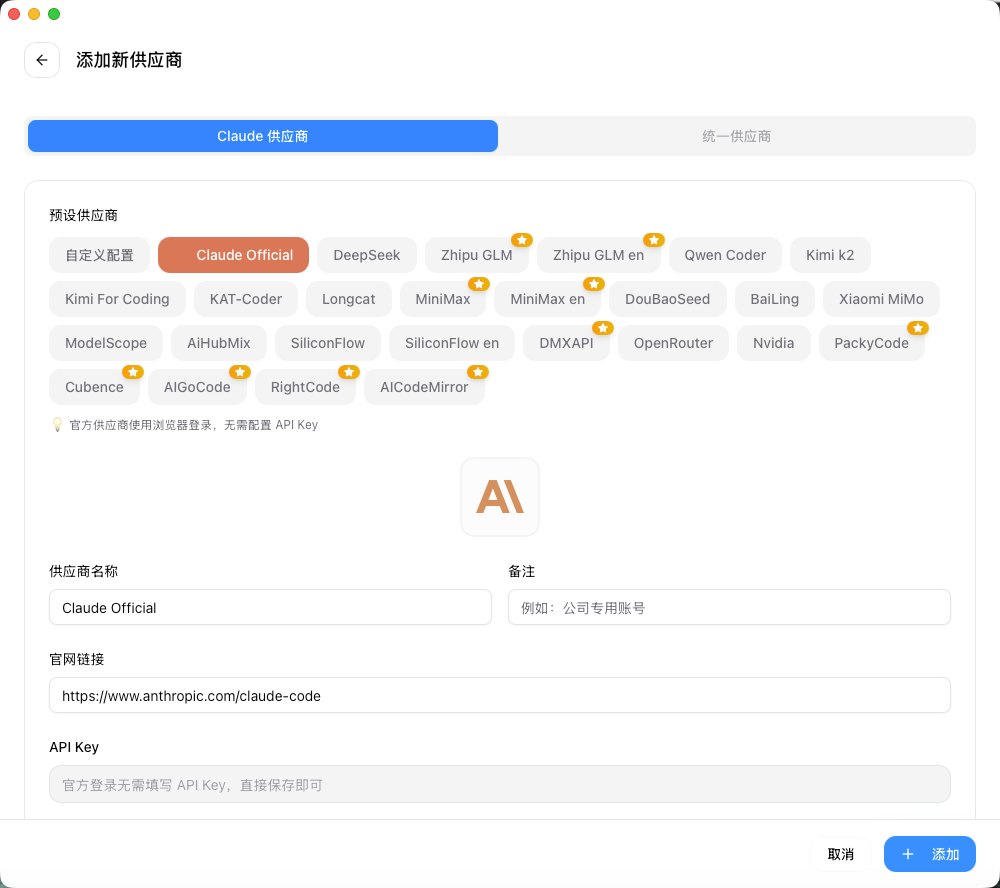
(可选)添加供应商(中转端点)
如果你购买了第三方中转服务,无需开启 LinkAI Proxy 即可使用: 1. 点击预设中的「自定义配置」 2. 填写供应商名称、API Key 和请求地址(中转服务商提供) 3. 点击「+ 添加」保存 ⚠️ LinkAI Proxy 本身不提供中转服务,中转 Token 需向第三方服务商购买。
启用供应商
保存后回到主界面,鼠标悬停在目标供应商上 → 点击「启用」按钮。CC-Switch 会自动将 API Key 和请求地址写入 Claude Code 的配置文件(~/.claude/settings.json)。 已启用的供应商会显示绿色勾选标记,托盘菜单中也会同步显示。
验证配置
打开终端,运行 claude 启动 Claude Code,能正常对话即说明配置生效。 如使用官方端点,请确认 LinkAI Proxy 处于「已连接」状态;如使用中转端点,则无需开代理。
claude
常见问题
Q:使用官方端点时提示连接超时?
A:请确认 LinkAI Proxy 已开启且状态为「已连接」。也可在终端手动设置代理:export HTTPS_PROXY=http://127.0.0.1:17891,再运行 claude 重试。
Q:不想用 CC-Switch,能手动配置吗?
A:可以。CC-Switch 本质上是帮你写 ~/.claude/settings.json。你也可以直接编辑该文件,添加 apiBaseUrl 和 apiKey 字段,效果完全相同。
Q:官方端点和中转端点有什么区别?
A:官方端点直连 Anthropic 服务器,需要 LinkAI Proxy 代理国内才能访问,但稳定性最高、模型最新。中转端点通过第三方转发,无需代理,但速度和可用性取决于中转服务商。
Q:CC-Switch 在哪里下载?
A:前往 GitHub 仓库 https://github.com/farion1231/cc-switch 的 Releases 页面下载最新版。详细安装说明见「CC-Switch」文档页。
所有文档