
CC-Switch
AI 编程 CLI 统一管理工具
CC Switch 是一个开源的桌面 GUI,用于统一管理 Claude Code、Codex、Gemini CLI、OpenCode、OpenClaw、Hermes Agent 等 AI 编程工具的配置。在它里面可以保存若干供应商(每个对应一组 API URL + Key),点一下就能切换当前生效的渠道,免去频繁手改各 CLI 配置文件的麻烦。
本页只讲 CC Switch 本身的安装与界面。具体到 Claude / Codex / Gemini 各自怎么填配置,请到对应平台的文档页查看。
配置步骤
它能做什么
CC Switch 的核心是「供应商管理」+「一键切换」: • 在每个工具(Claude / Codex / Gemini …)下保存多个供应商配置 • 点一下「启用」即可让对应 CLI 生效该配置(自动改写 ~/.claude/settings.json 等文件) • 提供托盘菜单,无需打开主窗口即可快速切换 • 集成代理开关、应用到 IDE 插件、使用统计等附加功能 它是完全开源的社区项目,并非 LinkAI Proxy 提供的服务。
下载安装包
前往 GitHub Releases 页选择最新版本,根据系统下载对应安装包: • Windows:.msi 安装包 • macOS:.dmg(或 .zip)压缩包
安装并首次启动
Windows:双击 .msi 文件,按提示一路「下一步」完成安装。 macOS:双击 .dmg 将图标拖入「应用程序」文件夹(.zip 则解压后拖入)。 ⚠️ macOS 用户注意:首次启动时如果提示「无法验证开发者」或「安装包已损坏」,请前往「系统设置 → 隐私与安全性」,拉到最下方点击「仍然允许打开」。
主界面
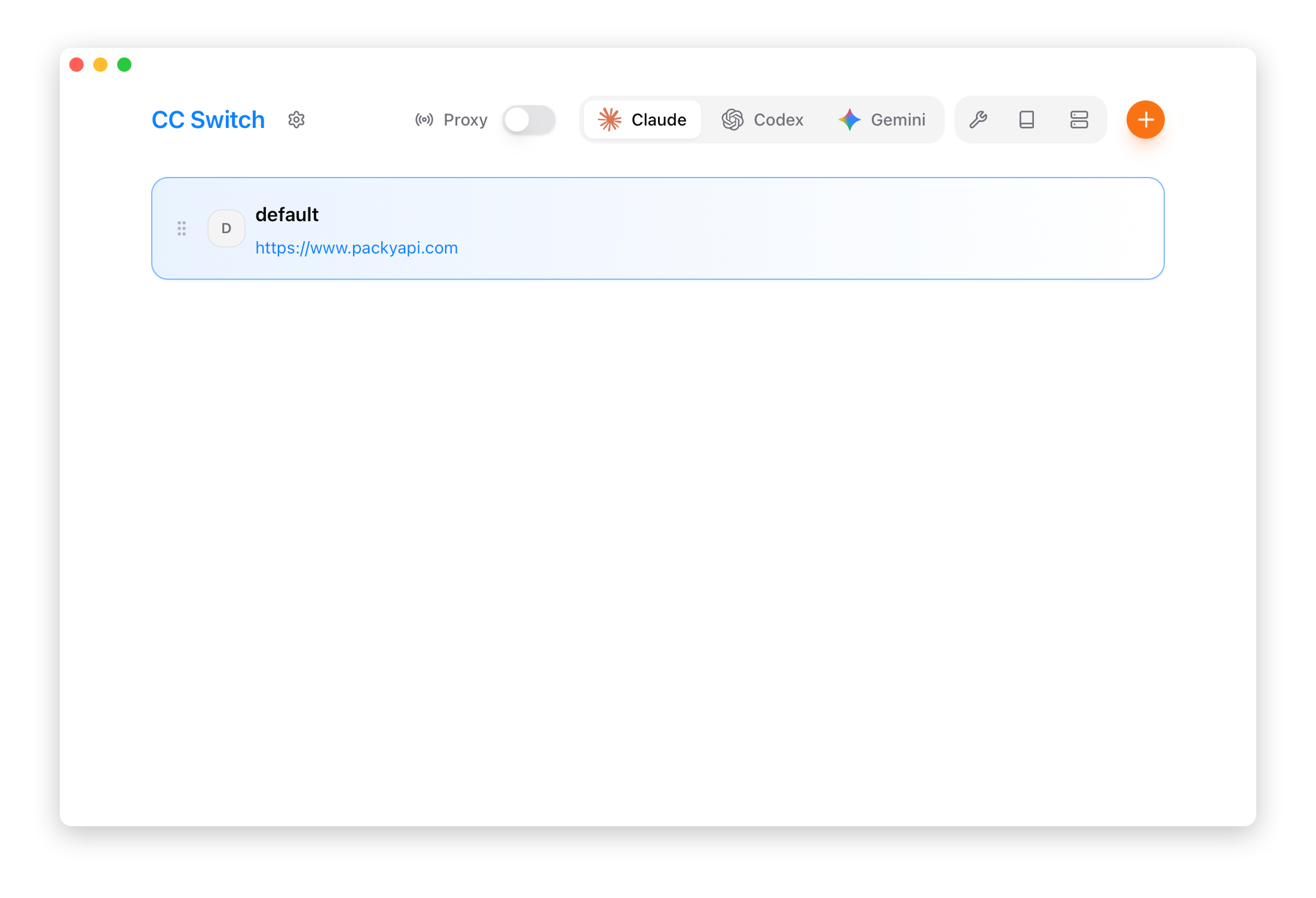
主界面分上下两块。 顶部从左到右依次是:CC Switch 标志与设置按钮、代理开关(Proxy)、工具标签(Claude / Codex / Gemini …)、辅助操作按钮、橙色的 +(添加供应商)。 下方是当前所选工具的供应商列表,每条显示名称和请求地址,鼠标悬停会出现「启用 / 编辑 / 复制 / 删除」等操作。
托盘菜单
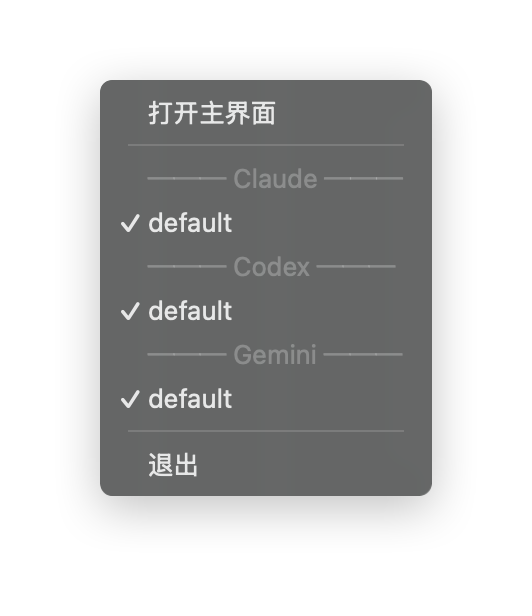
CC Switch 启动后会驻留在系统托盘,左键或右键点击托盘图标会弹出快捷菜单:直接显示每个工具下的供应商,勾选项即为当前启用的配置,点击其他项可一键切换,无需打开主窗口。
设置页
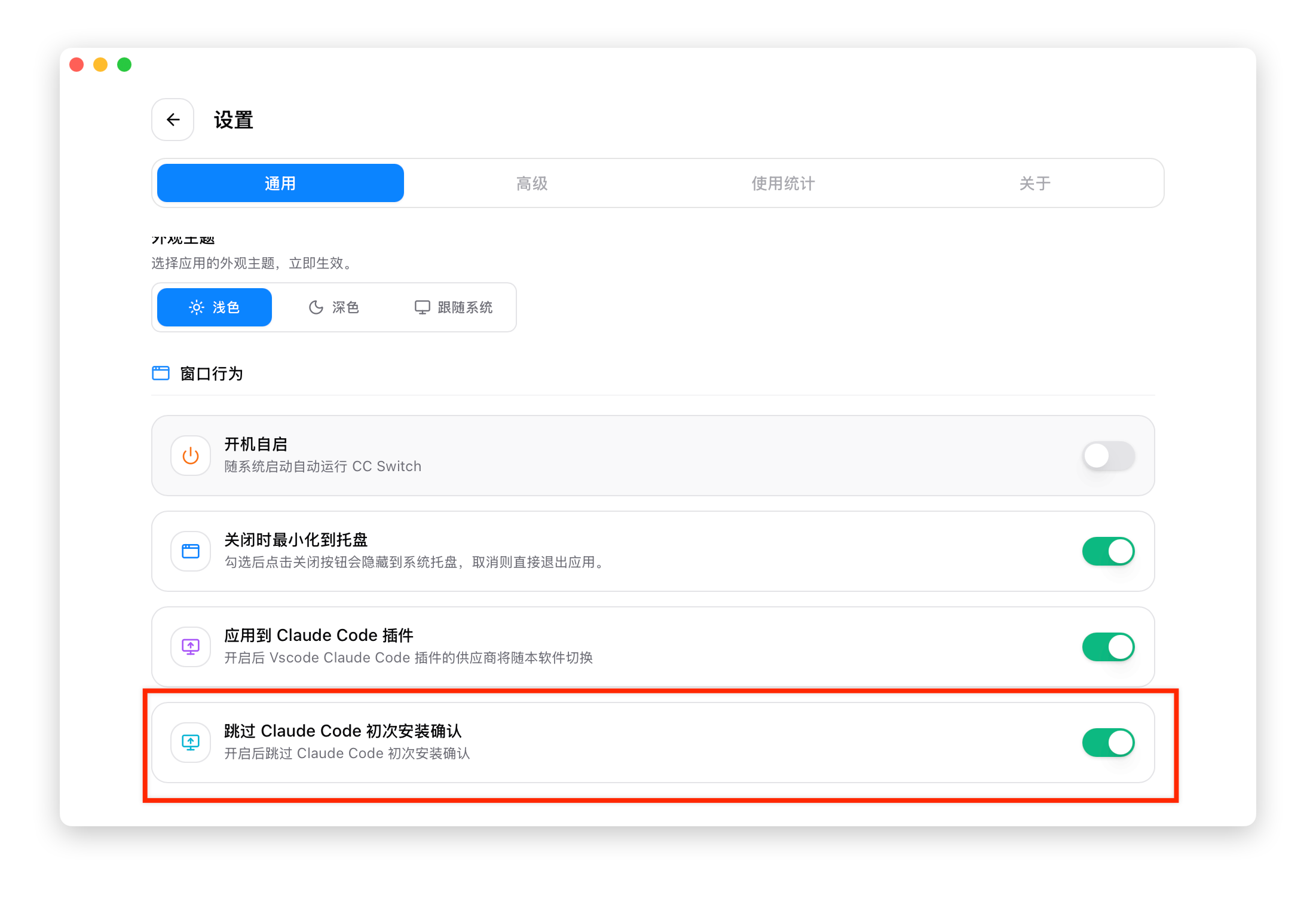
点击主界面左上角的齿轮图标进入「设置」,分为「通用 / 高级 / 使用统计 / 关于」四个页签。常用的开关包括:开机自启、关闭时最小化到托盘、应用到 Claude Code 插件、跳过 Claude Code 初次安装确认等。
添加一个供应商
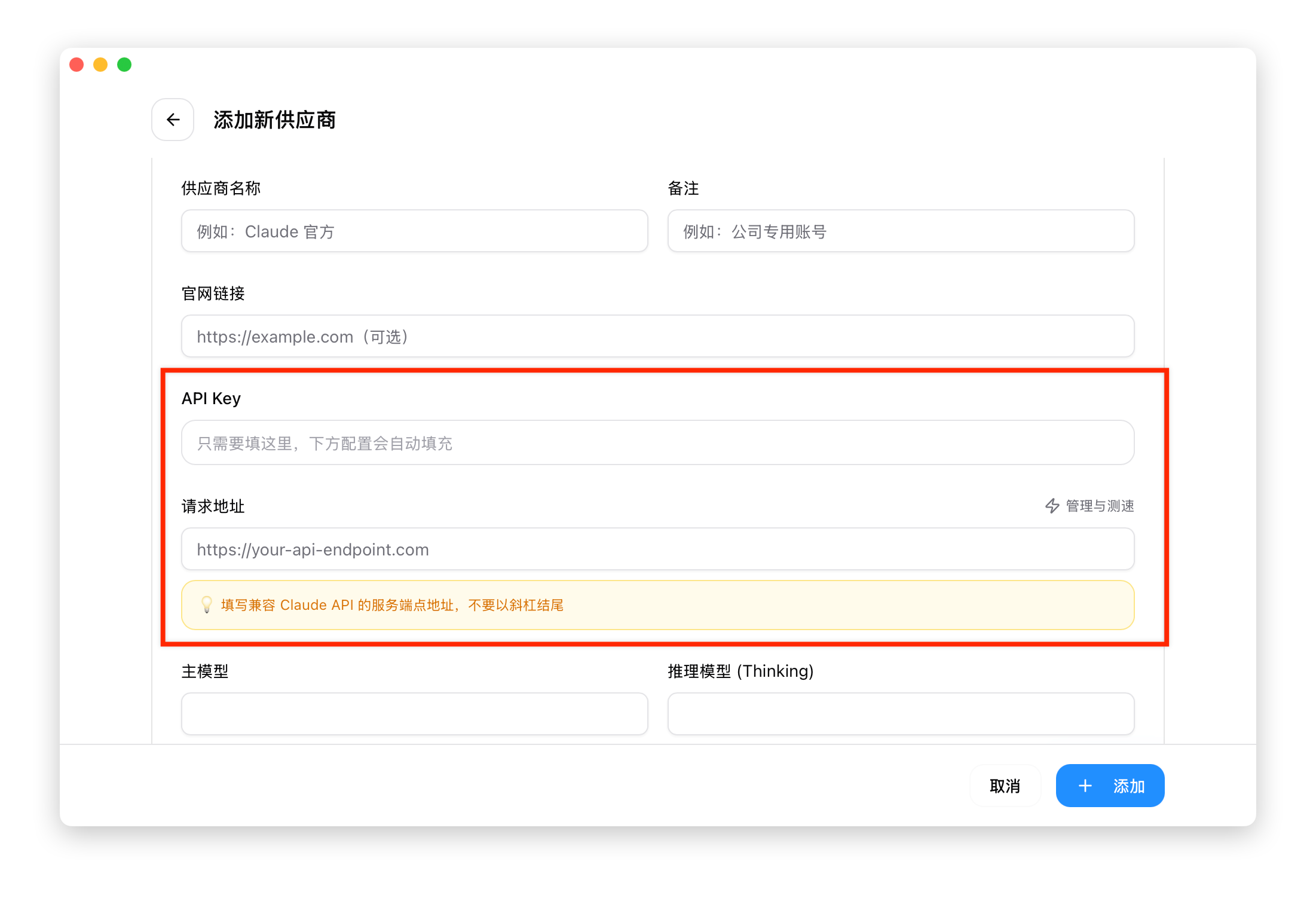
以 Claude 为例: 1. 顶部切到「Claude」标签 2. 点右上角橙色「+」按钮 3. 在弹出的「添加新供应商」表单中填写: • 供应商名称(如:Claude 官方 / 中转 A) • API Key(你自己的 token,只填这一处下面会自动填充) • 请求地址(兼容 Claude API 的服务端点,注意末尾不要带斜杠) 4. 主模型 / 推理模型 通常留空走默认即可 5. 点击右下「+ 添加」保存
启用并验证
保存后回到主界面,新增的供应商会出现在列表中。鼠标悬停 → 点击「启用」按钮,CC Switch 会自动改写对应 CLI 的配置文件。 打开终端运行 claude(或 codex / gemini),看到欢迎界面并能正常对话,说明配置生效。
常见问题
Q:CC Switch 是 LinkAI Proxy 官方提供的吗?
A:不是。CC Switch 是社区开源项目,与 LinkAI Proxy 无隶属关系。我们推荐它是因为它好用、维护活跃、能让多渠道切换变得很简单。
Q:不用 CC Switch 行不行?
A:可以。CC Switch 本质是帮你管理各 CLI 工具的配置文件(如 ~/.claude/settings.json)。你也可以手动编辑这些文件,效果一样,只是切换账号要手动改文件。
Q:macOS 提示「安装包已损坏」怎么办?
A:这是 macOS 对未签名应用的安全提示,并非软件真的损坏。前往「系统设置 → 隐私与安全性」,拉到最下方找到 CC Switch 的提示,点击「仍然允许打开」即可。
Q:中转渠道的 Token 在哪里买?
A:LinkAI Proxy 不提供 AI 中转服务(我们只做网络代理)。中转 Token 需要你自己向第三方中转服务商购买。如果你有 Anthropic / OpenAI / Google 的官方账号,建议优先使用「官方端点」配置。
所有文档